Hoy toca un off-topic, ya que esta semana he tenido un problema con el correo electrónico, que al ser tan, por denominarlo de alguna manera, ‘curioso’ no he podido evitar dejarlo reflejado por si me vuelve a pasar.
Situación inicial
Normalmente tengo siempre el cliente de correo (en mi caso Outlook 2010) abierto, y siempre en la Bandeja de Entrada.
En un momento dado, al volver del calendario a los correos, no pude hacerlo con los accesos directos de la parte inferior (operación que realizo habitualmente) en lugar de abrir la Bandeja de Entrada, me aparecía debajo del calendario las carpetas del buzón:
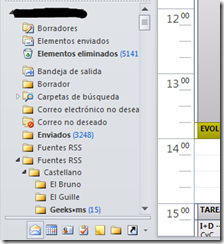
Primer pensamiento: “He hecho algo raro” así que le doy al botón de “volver atrás” del ratón, y vuelvo a la Bandeja de Entrada.
En otro momento dado, voy a una de las carpetas de RSS que tengo configuradas, y al ir a volver a la Bandeja de Entrada, de repente no está (se puede ver en la captura anterior, donde ya tampoco no aparecía, aunque en ese primer momento no me fijé)
Como podéis imaginar, tras unos ‘pocos’ juramentos y expresiones ofensivas, me tranquilicé un poco al ver que los correos seguían entrando y que lo ‘único’ que había pasado (que no es poco) es que no tenía un enlace a la propia carpeta de la Bandeja de Entrada.
En busca de la solución
A la hora de buscar una solución el tema era complicado, ya que ‘conscientemente’ no había realizado ninguna operación con Outlook distinta de las que puedo realizar cualquier día, e incluso no estaba seguro de cuándo había desaparecido la dichosa carpetita.
Lo primero, copia de seguridad de todo el buzón, y, sobre todo de los contactos y el calendario.
Lo segundo,
San Google.
Gracias a este santo, llego a una descarga en Codeplex que permite acceder a las ‘tripas’ de almacenes MAPI, así que a descargar y a ver si internamente está todo en orden.
La herramienta es “MFCMAPI” y este es el
acceso.
Ojo porque la versión a ejecutar (32 o 64 bits) depende de la versión de Outlook (bueno, o del sistema, no estoy seguro, porque yo tengo ambos en 64 bits)
Al turrón
Ejecutamos la aplicación (no voy a hacer comentarios acerca de la apariencia…)
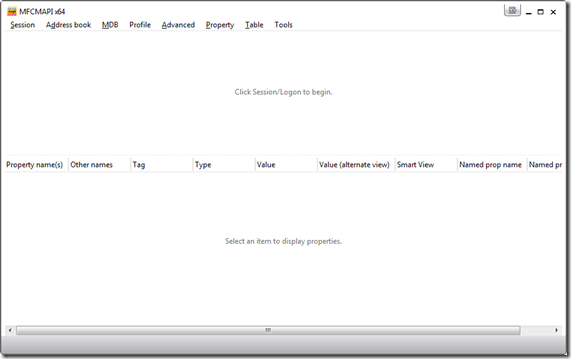
0.- Cerramos el Outlook.
1.- Hacemos clic en el menú “Session” y a continuación en “Logon…”
2.- Elegimos el perfil de correo que queremos revisar.

En la ventana de la aplicación se cargarán todos los almacenes que tengamos configurados.
3.- Elegimos el correspondiente al buzón que está dando problemas (ante la duda, posiblemente sea el que está marcado como almacén por defecto)

4.- Con el botón derecho del ratón, hacemos clic sobre el y elegimos “Open Store”. Se abrirá una nueva ventana con un estructura de árbol que contiene todo nuestro buzón:

5.- La carpeta que nos interesa el la “IPM_SUBTREE” así que la desplegamos. Esta carpeta muestra todo el contenido de nuestra estructura en el Outlook:

En mi caso al menos, suspiro de alivio: La carpeta “Bandeja de Entrada” aparece ahí, la primera, no ha huido de mí.
6.- Seleccionamos la carpeta Y revisamos las propiedades (y sus valores) que se cargan en la parte derecha de la ventana. A pesar de que la mayoría de elementos no me suenan de nada, hay uno que llama la atención, tanto por el nombre en sí como por el valor que tiene asignado:

Entiendo que no hace falta, pero por si acaso, la propiedad que me llama la atención es la que aparece resaltada “PR_ATTR_HIDDEN” con un valor de “True”.
¿Será casualidad que una propiedad de mi carpeta desaparecida que se llama “HIDDEN” esté a True? Vamos a probar (recuerdo que tengo por si acaso una copia de seguridad de todo… o de casi todo)
7.- Hacemos doble clic en la propiedad, y en la ventana que aparece, establecemos el valor de la misma a “False”:

8.- Confirmamos con “OK” y al volver a la pantalla anterior, vemos que el valor ha cambiado (en este punto, sólo por asegurarme, reinicié el programa y volví a navegar hasta esa pantalla sólo para ver si el valor se había reseteado, pero seguía correcto, a False)
9.- Cerramos la aplicación, cruzamos los dedos y lanzamos el Outlook y…
¡¡SOLUCIONADO!! Ya tengo de nuevo la carpeta de la Bandeja de Entrada y todo vuelve a la normalidad.
¿Alguna explicación?
Yo desde luego no la tengo, pero por lo menos he conseguido ‘apañarlo’ sin perder nada.


